后臺操作使用說明演示視頻及直播流程:
一 基地視頻 上傳編輯 正向流程:
二 基地直播 審批編輯 正向流程:

三 視頻內(nèi)容庫上傳
(使用臺式機(jī)或者筆記本�����,前提本臺式機(jī)或者筆記本存在需要上傳的視頻源文件):
【請每次上傳一個視頻將標(biāo)題復(fù)制到一個excel表格匯總���,方便運(yùn)營編輯使用】
打開后臺地址�����,輸入賬號和密碼登錄登錄�����,視頻內(nèi)容操作步驟如下:
1. 登錄成功后點(diǎn)擊 資源庫的上傳視頻如下:
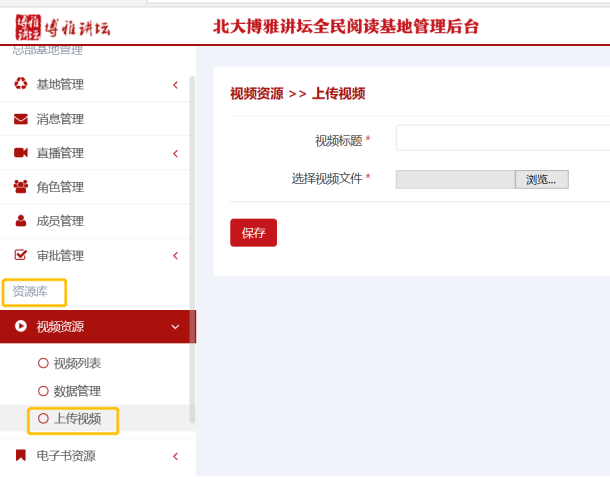
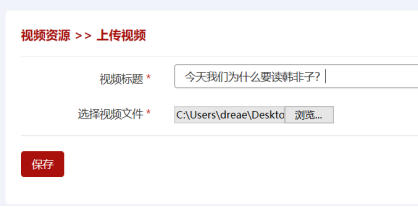
2 視頻標(biāo)題輸入框輸入標(biāo)題如:今天我們?yōu)槭裁匆x韓非子����?
3 點(diǎn)擊選擇視頻文件后面的瀏覽按鈕�����,在筆記本或者臺式機(jī)上查找到與標(biāo)題對應(yīng)的視頻文件(必須為MP4格式視頻)如下顯示:
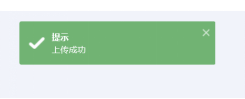
4 點(diǎn)擊紅色保存按鈕�,等待上傳��,上傳成功后有相關(guān)提示如下:
說明:
第2步和第3步不分前后順序
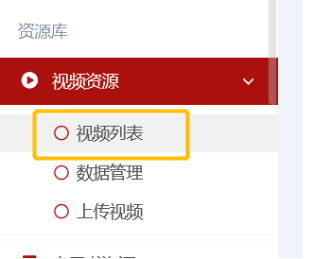
第4步的上傳成功彈出則代表上傳完成�����,可以去資源庫視頻列表查找到上傳的每個視頻
四 子基地直播內(nèi)容審批及后臺編輯操作
(使用臺式機(jī)或者筆記本,前提本臺式機(jī)或者筆記本存在需要上傳的視頻直播源文件��;)
PS:直播分為兩塊�����,審批申請流程和審批通過后的直播上線內(nèi)容編輯部分�����。
打開后臺網(wǎng)址:http://www.pupbook.com/web/#/login
輸入賬號和密碼登錄登錄��,內(nèi)容操作步驟如下:
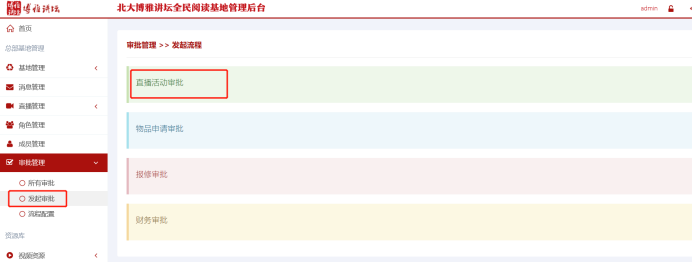
1. 直播審批:登錄成功后點(diǎn)擊左邊菜單欄:審批管理-發(fā)起審批-直播活動審批如圖:
2.新增直播活動前需添加直播活動的審批流程步驟如下
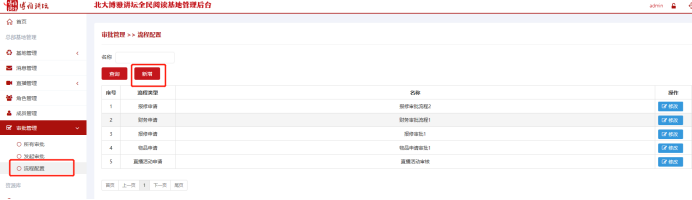
新增直播活動審批流路徑:點(diǎn)擊審批管理-流程設(shè)置-新增如圖:
點(diǎn)擊新增后選擇流程類型直播活動審批��,填寫名稱�,選擇審批人員,
如:直播活動審批/直播活動審批1/一號�,二號,三號�����;如圖:
PS:選擇成員時選擇的成員為本基地成員
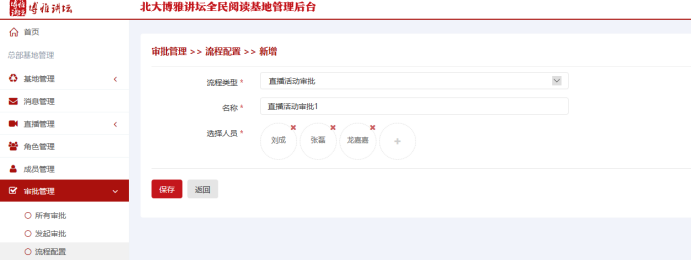
確認(rèn)輸入及選擇無誤后點(diǎn)擊保存�����,出現(xiàn)保存完成提示

3.直播活動審批流添加完成后,返回申請直播活動列表
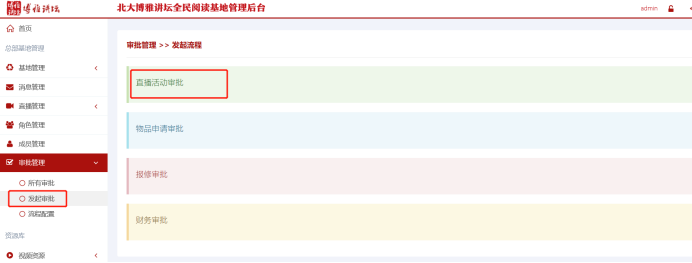
點(diǎn)擊直播活動審批后所示頁面如圖(標(biāo)有“*”的都為必填項):
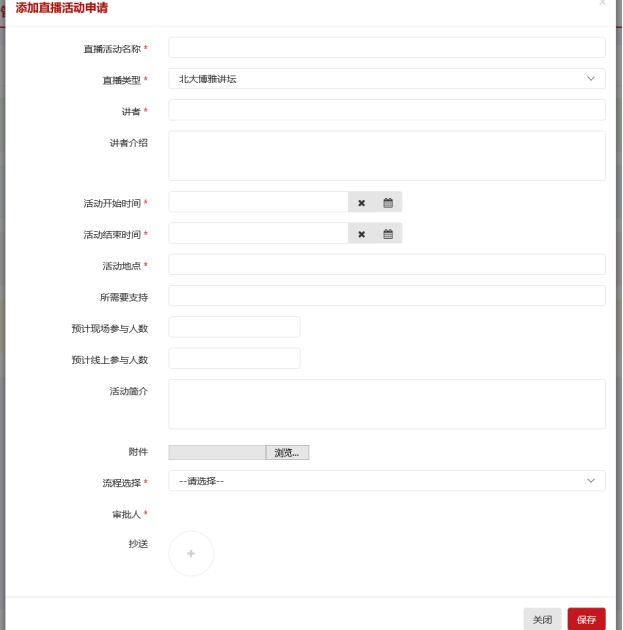
進(jìn)行直播活動審批時�,此直播活動的相關(guān)信息應(yīng)全部提供,例:直播活動名稱��,直播類型���,講者�����,講者介紹�����,活動開始時間��,活動結(jié)束時間���,活動地點(diǎn)�,所需要支持,預(yù)計現(xiàn)場參與人數(shù)����,預(yù)計線上參與人數(shù)���,活動簡介,附件(此活動的相關(guān)文件)�����,流程選擇�,審批人,抄送人����;如圖:
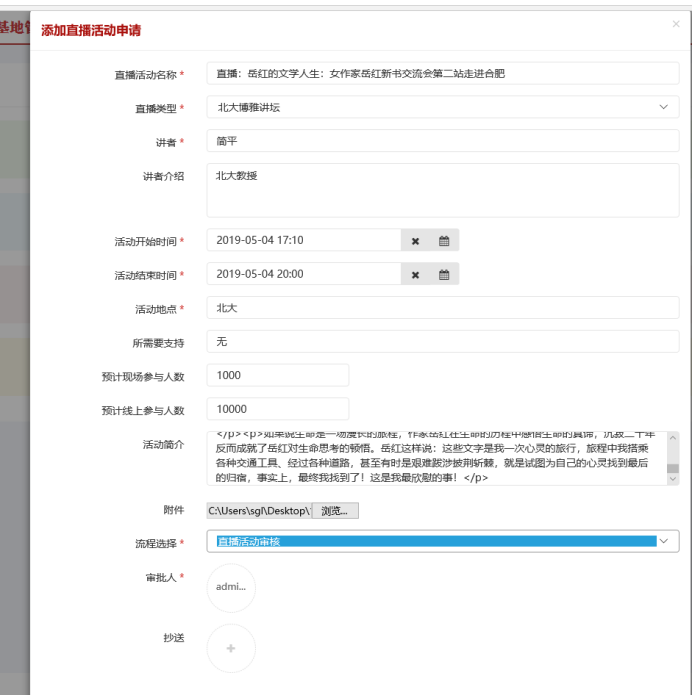
確認(rèn)輸入無誤后點(diǎn)擊保存,出現(xiàn)保存完成提示����,即直播申請?zhí)砑映晒Α?/font>

等待直播審批結(jié)果,子基地需要本基地的人員先審核����,最終由總部的人員審核通過,才可以編輯直播進(jìn)行后續(xù)的直播���。
審批操作很簡單��,點(diǎn)擊審批列表�����,對應(yīng)直播審批的詳情進(jìn)行審批通過或拒絕處理��,也可以添加相應(yīng)的審批處理意見���。
4. 直播活動審批通過后進(jìn)行直播內(nèi)容再次編輯(用戶所看內(nèi)容)����,進(jìn)入路徑:運(yùn)營管理-直播管理-直播列表-編輯(選擇對應(yīng)直播進(jìn)行編輯):
注意事項:
編輯直播前需添加直播分類與直播標(biāo)簽及直播講師(直播分類和標(biāo)簽總部已經(jīng)添加�,講者添加參考講者內(nèi)容上傳流程文檔,此處不再過多解釋�,可現(xiàn)在講者庫查詢此次直播的講者信息是否存在,不存在需要先新增講者信息)
如圖:
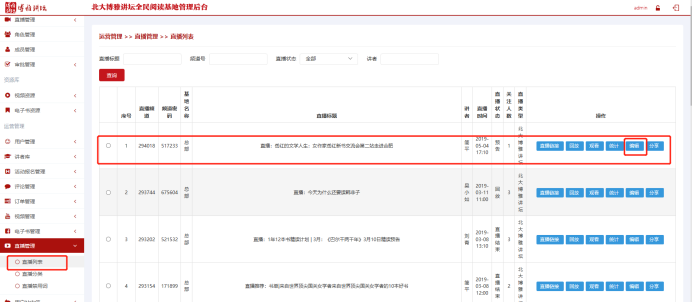
編輯直播前需添加直播分類與直播標(biāo)簽及直播講師(直播分類和標(biāo)簽總部已經(jīng)添加��,講者添加參考講者內(nèi)容上傳流程文檔���,此處不再過多解釋���,可現(xiàn)在講者庫查詢此次直播的講者信息是否存在,不存在需要先新增講者信息)
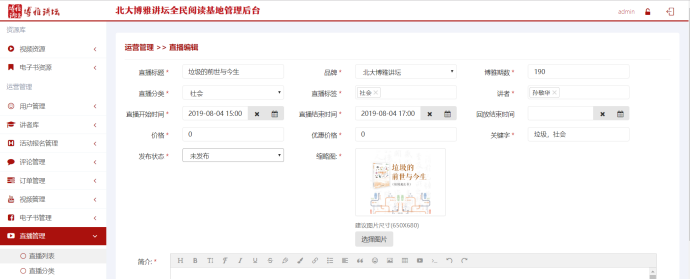
點(diǎn)擊編輯后顯示頁面如圖(標(biāo)有“*”的都為必填項):
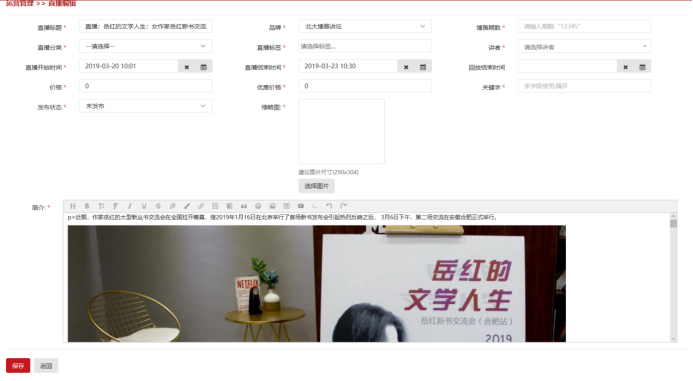
編寫此頁時,直播的部分內(nèi)容會自動抓取直播申請時的相關(guān)信息�����,如:直播標(biāo)題����,品牌��,直播開始時間�����,直播結(jié)束時間�;其它信息將需要在編輯是填寫;如:博雅期數(shù)(此字段只有在品牌為北大博雅講壇時填寫)����,直播分類,直播標(biāo)簽���,講者���,價格,優(yōu)惠價格����,回放結(jié)束時間�����,關(guān)鍵字�����,發(fā)布狀態(tài)(如需領(lǐng)導(dǎo)審查內(nèi)容�,此處應(yīng)選未發(fā)布�,發(fā)布后用戶即可看到此直播活動),縮略圖���;如圖:
確認(rèn)輸入無誤后點(diǎn)擊保存�����,出現(xiàn)保存完成提示

5. 直播內(nèi)容編輯完成后此時直播狀態(tài)應(yīng)為未發(fā)布��,再次核對后狀態(tài)再改為發(fā)布(狀態(tài)改為已發(fā)布后用戶就可以看到此直播基本信息了)操作步驟入下:
直播編輯完成后�,在直播列表在找到對應(yīng)直播點(diǎn)擊分享按鈕�,如圖:
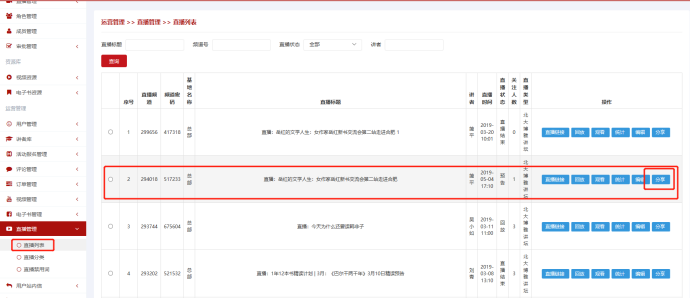
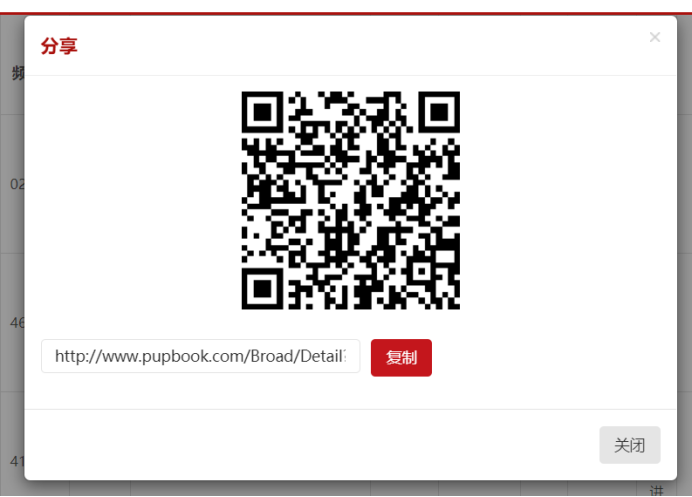
點(diǎn)擊分享后,進(jìn)行此直播的預(yù)覽查看,復(fù)制網(wǎng)址鏈接或者分享手機(jī)端二維碼查看(網(wǎng)址鏈接是pc端預(yù)覽,二維碼是手機(jī)端預(yù)覽):
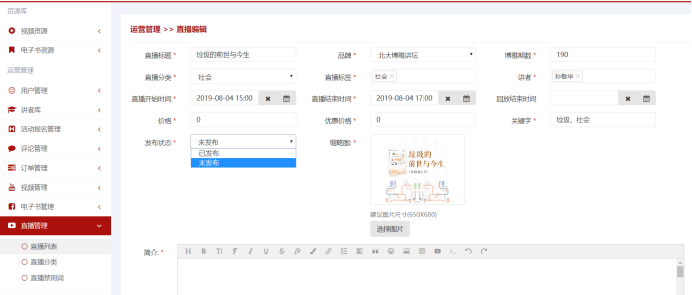
預(yù)覽沒有問題后點(diǎn)擊列表的編輯按鈕進(jìn)入直播編輯頁面�����,修改發(fā)布狀態(tài)為已發(fā)布���,點(diǎn)擊紅色保存按鈕,則直播為已發(fā)布狀態(tài)所有平臺的用戶可以觀看了���,如圖:
確認(rèn)輸入無誤后點(diǎn)擊保存�,出現(xiàn)保存完成提示
五 單本電子書上傳操作

 教材云展
教材云展 登錄后可享受更精準(zhǔn)的推薦服務(wù)
